Cookie-Compliance für Wix.
Ergänzen Sie Ihre Wix-Website mit QookieQloud CMP. Installieren Sie die App aus dem Wix App Market, verbinden Sie Ihre Domain und verwalten Sie Banner, Cookie-Scans und Einwilligungseinstellungen in QookieQloud.

QookieQloud für Wix
Warum QookieQloud für Wix.
Speziell für moderne Digitalagenturen, Entwickler und Store-Besitzer auf Wix.
Automatisierte Script-Blockierung
QookieQloud erkennt automatisch Drittanbieter-Tags auf Wix und verhindert deren Ausführung, bis der Besucher eingewilligt hat.
Google Consent Mode v2
Volle native Unterstützung für Google Consent Mode v2 ohne Codierung erforderlich. Halten Sie Ihre Google Analytics & Ads-Modelle genau.
Geplante Cookie-Scans
Wenn Sie neue Skripte hinzufügen oder Ihre Wix Theme, erkennt unser geplanter Scan automatisch neue Cookies und weist auf Änderungen hin.
Wix in drei Schritten verbinden.
Installieren Sie die App und verbinden Sie Ihre Website, ohne ein Banner-Skript zu kopieren.
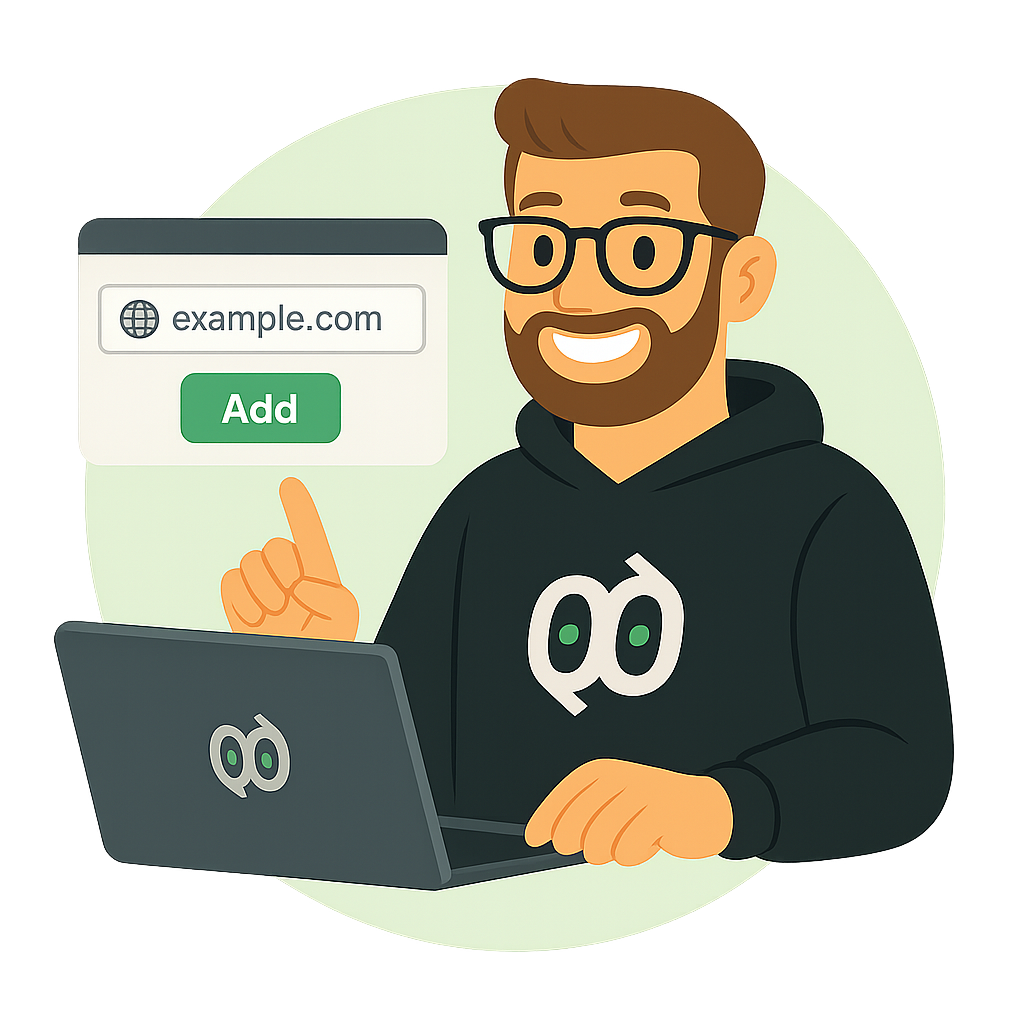
Aus dem Wix App Market installieren
Fügen Sie QookieQloud CMP Ihrer Wix-Website hinzu und öffnen Sie die App im Wix-Dashboard.
Wix App MarketDomain verbinden
Melden Sie sich bei QookieQloud an oder erstellen Sie ein Konto. Bestätigen Sie die vorgeschlagene Domain. Ist sie bereits in Ihrem Konto vorhanden, verbinden Sie diese bestehende Domain.
Banner konfigurieren und prüfen
Wählen Sie das Design, prüfen Sie gescannte Cookies und konfigurieren Sie Dienste und Einwilligungseinstellungen. Prüfen Sie das Banner auf Ihrer veröffentlichten Website.
Ihre Wix-Einwilligungsübersicht an einem Ort.
Prüfen Sie Einwilligungsaktivität, Cookie-Scans, Ihre verbundene Domain und den Bannerstatus in der QookieQloud-App im Wix-Dashboard.

Wix-Einwilligungs-API
Wenn Wix seine Einwilligungs-API bereitstellt, synchronisiert QookieQloud funktionale Einwilligung, Analyse und Werbung mit Wix.
Verbundene Wix-Website
Sehen Sie, welche Wix-Website und QookieQloud-Domain verbunden sind und ob das Banner aktiviert ist.
Cookie-Scanübersicht
Prüfen Sie erkannte Cookies und den Scanstatus der verbundenen Domain direkt in der Wix-App-Übersicht.
Tarif pro Domain
Sehen Sie das Abonnement dieser Domain ein und verwalten Sie Wix-Tarifänderungen über den Wix-Checkout.
Cookie-Einwilligung für Ihre Wix-Website
Passen Sie Ihr Banner an und verwalten Sie Cookie-Scans und Einwilligungseinstellungen in QookieQloud. Die App installiert das Banner über die Wix-Integration. Sie müssen kein Skript in den Editor einfügen.
An die Wix-Einwilligungs-API angebunden
Wenn Wix die API consentPolicyManager auf der veröffentlichten Website bereitstellt, liest QookieQloud eine bereits getroffene Besucherauswahl und übermittelt die im QookieQloud-Banner getroffenen Entscheidungen an Wix. Funktionale Einwilligung, Analyse und Werbung werden synchronisiert; notwendige Einwilligung bleibt aktiviert. Falls Wix die API nicht bereitstellt, funktioniert das QookieQloud-Banner weiterhin, die Synchronisierung ist dann jedoch nicht verfügbar. Die API blockiert nicht automatisch jedes Drittanbieter-Skript und garantiert nicht, dass jede Wix-App die Richtlinie beachtet. Konfigurieren und prüfen Sie daher auch Ihre Dienste.
Website und Domain verbinden
Öffnen Sie QookieQloud im Wix-Dashboard, um Verbindung und Tarif einzusehen. Bestätigen Sie die bei der Einrichtung vorgeschlagene Wix-Domain. Wenn Sie eine bestehende QookieQloud-Domain zu Wix wechseln, prüfen und bestätigen Sie den Wechsel im Verbindungsdialog.
Ein Tarif pro Domain
Abonnements gelten für einzelne Domains, nicht für das gesamte Konto. Wählen oder aktualisieren Sie Ihren Wix-Tarif über den Wix-Checkout. Prüfen Sie Funktionen, Abrechnungszeitraum und Preis vor der Bestätigung.
Cookies und Dienste prüfen
Cookie-Scans helfen beim Erstellen Ihrer Cookie-Erklärung. Bekannte Cookies können dem Katalog zugeordnet werden; unbekannte Cookies können eine KI-gestützte Klassifizierung erhalten. Prüfen Sie die Ergebnisse und konfigurieren Sie die Dienste, die QookieQloud nach Einwilligung laden soll. Separat installierte Skripte benötigen möglicherweise eine eigene Einwilligungskonfiguration.
Bereits ein eigenes Skript installiert?
Entfernen Sie beim Wechsel zur App das zuvor manuell installierte QookieQloud-Banner, damit nicht zwei Banner geladen werden. Prüfen Sie anschließend die veröffentlichte Website.
Frequently Asked Questions about Wix.
Got questions about integrating QookieQloud with Wix? Here are quick answers.
Wie installiere ich QookieQloud auf Wix?
Fügen Sie QookieQloud CMP Ihrer Website über den Wix App Market hinzu und öffnen Sie die App im Wix-Dashboard. Melden Sie sich bei QookieQloud an, wählen oder erstellen Sie das gewünschte Konto und bestätigen Sie anschließend die Wix-Domain. Die App fügt das Banner Ihrer Wix-Website hinzu; Sie müssen kein Banner-Skript in den Editor einfügen.
Was ist, wenn meine Wix-Domain bereits in QookieQloud vorhanden ist?
Wählen Sie im Verbindungsablauf die vorhandene Domain aus, statt ein Duplikat anzulegen. Wenn QookieQloud fragt, ob die Domain zu Wix wechseln soll, prüfen und bestätigen Sie die Auswahl, um fortzufahren.
Wie funktionieren Wix-Abonnements und Upgrades?
Ein QookieQloud-Abonnement gilt für eine einzelne Domain. Wählen oder aktualisieren Sie den Tarif in der Wix-App und prüfen Sie Tarif, Abrechnungszeitraum und Preis im Wix-Checkout, bevor Sie bestätigen.
Ich habe das QookieQloud-Banner bereits manuell eingebunden. Was soll ich tun?
Entfernen Sie beim Wechsel zur Wix-App den zuvor manuell hinzugefügten QookieQloud-Bannercode von Ihrer Website, damit nicht zwei Banner geladen werden. Veröffentlichen Sie Ihre Wix-Website nach der Verbindung der App und prüfen Sie die Live-Seite.
Integriert QookieQloud mit der Einwilligungs-API von Wix?
Ja. Wenn Wix consentPolicyManager auf der veröffentlichten Website bereitstellt, liest QookieQloud eine bereits getroffene Einwilligung und übermittelt die im QookieQloud-Banner getroffenen Entscheidungen an Wix. Funktionale Einwilligung, Analyse und Werbung werden synchronisiert; notwendige Einwilligung bleibt aktiviert. Ist die API nicht verfügbar, funktioniert das Banner weiterhin, aber es findet keine Synchronisierung statt. Die Integration blockiert nicht automatisch alle Drittanbieter-Skripte, und möglicherweise verwenden nicht alle Wix-Apps die Einwilligungsrichtlinie. Konfigurieren und prüfen Sie Ihre Dienste in QookieQloud.
Erkunden Sie andere QookieQloud-Integrationen
Verbinden Sie QookieQloud über alle Ihre Webprojekte hinweg

Möchten Sie Ihre Wix Website vollständig konform?
Führen Sie noch heute einen kostenlosen Cookie-Scan aus und sehen Sie, welche Drittanbieter-Cookies Ihre Besucher vor der Zustimmung erhalten.